
 えむまる.
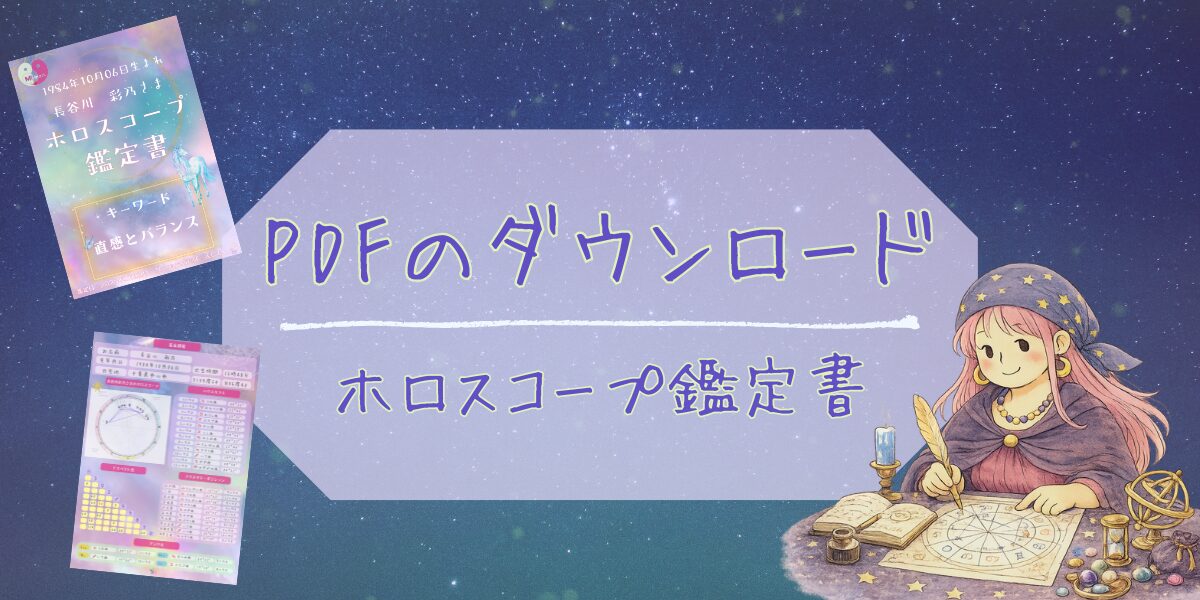
えむまる.ホロスコープ鑑定書をご依頼いただきありがとうございます。
ホロスコープ鑑定書PDF(Dropbox Transfer使用)のダウンロード手順を、画像つきで分かりやすくまとめています。
特に、LINEから開いたときにエラーが出るケースがあるため、その対処法も含めてご案内します。
 つき秘書.
つき秘書.わからないことがあったら
公式LINEで質問してね!
もくじ
とにかく早く知りたい人向け解説
- 送られてきたリンクを開く
- 「ログイン/登録」が出ても、下にある【ダウンロード専用で続行】を選ぶ(会員登録は不要です)
- もし「この画面でダウンロードできません」と出たら、リンクをコピーしてお使いのブラウザ(Chrome / Safari など)で開き直す
- 【ダウンロード】を押して保存
- ダウンロードした端末内の『ファイル』からPDFファイルをご覧ください
ゆっくり手順(画像で確認しながら進められます)
えむまる.文字や手順が多く見えますが、1工程につき1タップか2タップ程度で進めていけます!
STEP1:リンクを開きます
お使いの端末や設定によっては、LINEのリンクを開いてそのままSTEP2へ進める場合もあるかもしれないのですが、私がテストしたときはiPhone/AndroidともにLINEから開いた状態ではダウンロードできなかったため、以下が推奨手順です。
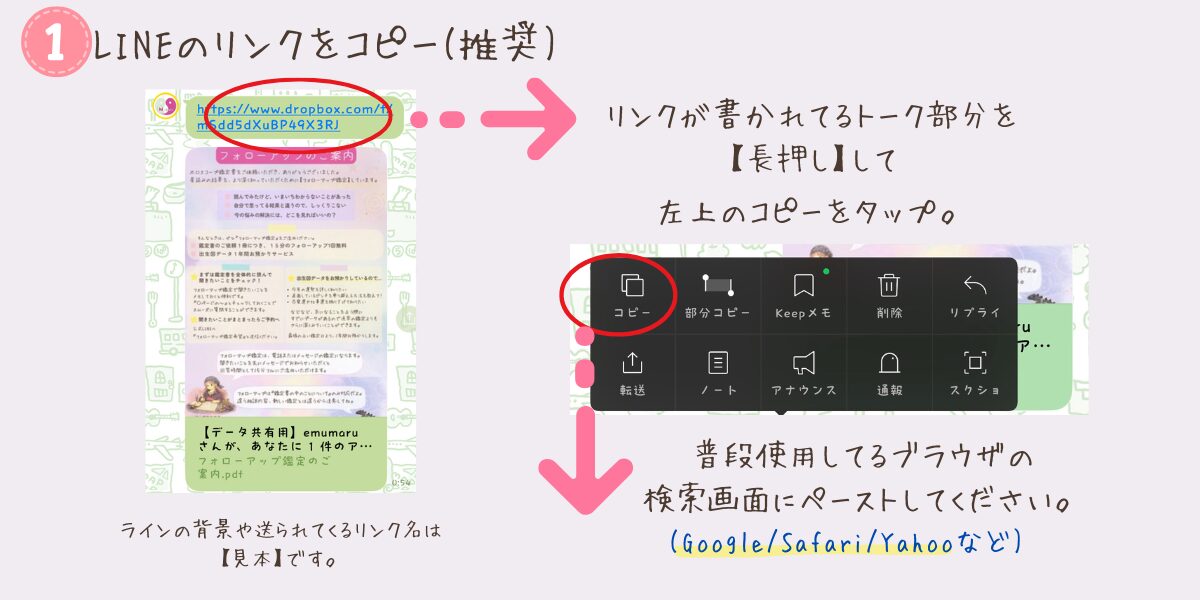
- 送付されたリンク付きのトークを長押し。
- 出てきた黒い画面の左上「コピー」をタップします。
- そのまま、普段お使いのブラウザにリンク(URL)をペーストしてください。
STEP2:Cookieの使用を【拒否】にする
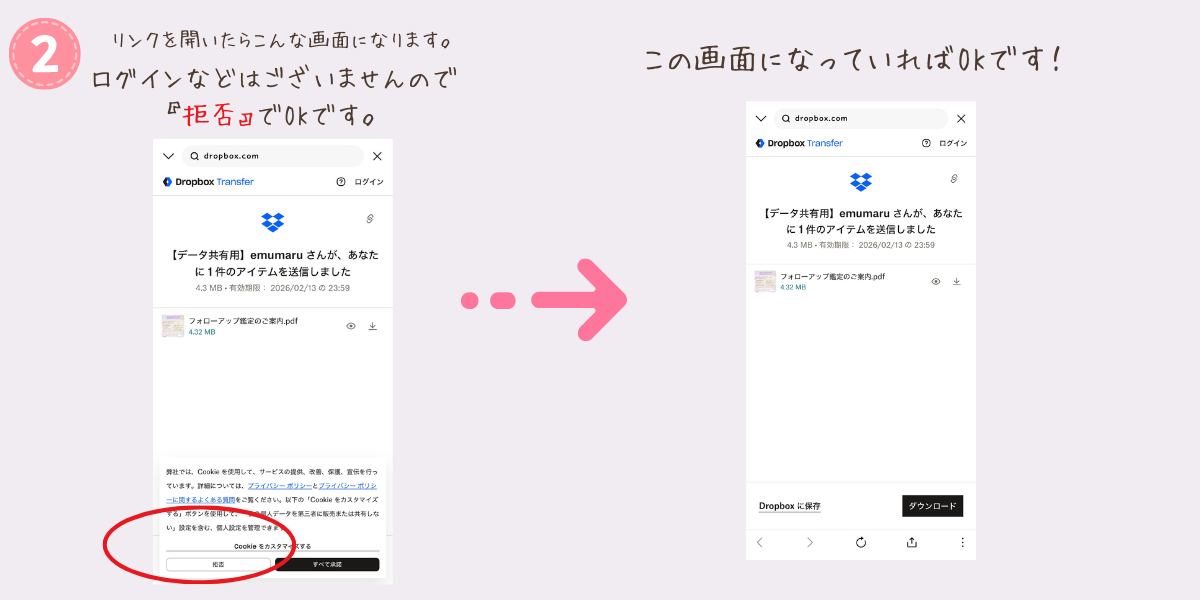
- リンクを開くと【データ共有用】emumaruさんが、あなたに〜と出てきます。
- 下にcookieについての画面が出るので、【拒否】をタップしてください。
STEP3〜4:ダウンロードの準備をする
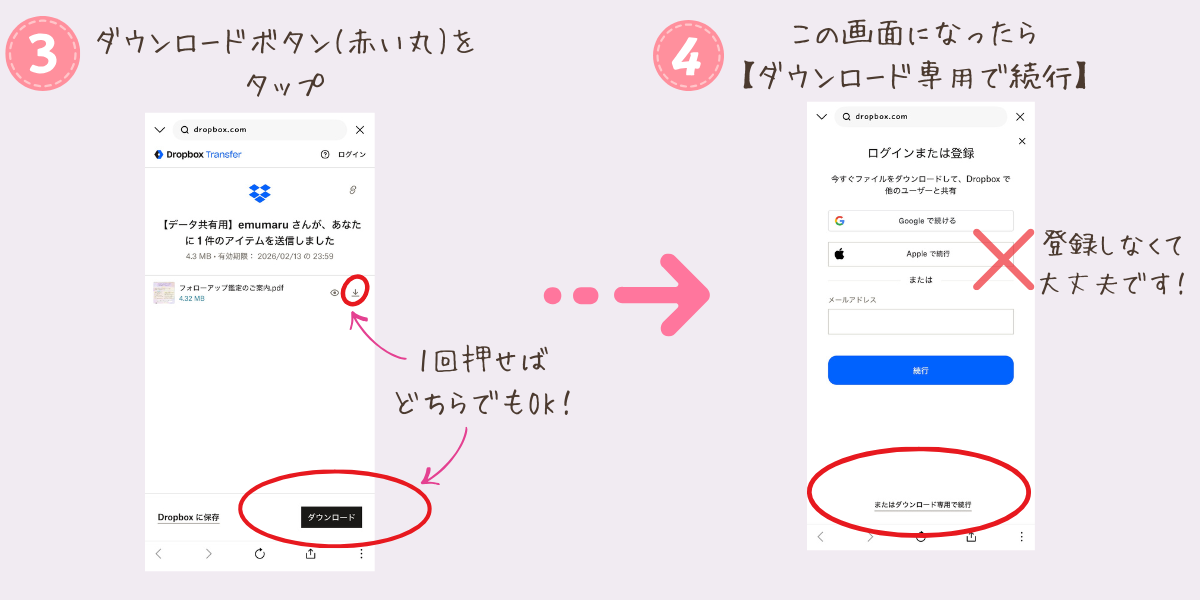
- ダウンロードのボタンをタップする
- 「ログインまたは登録」の画面が出てきても会員登録は不要
- 画面下にある【ダウンロード専用で続行】を押してください。
STEP5〜6:ダウンロードを開始する
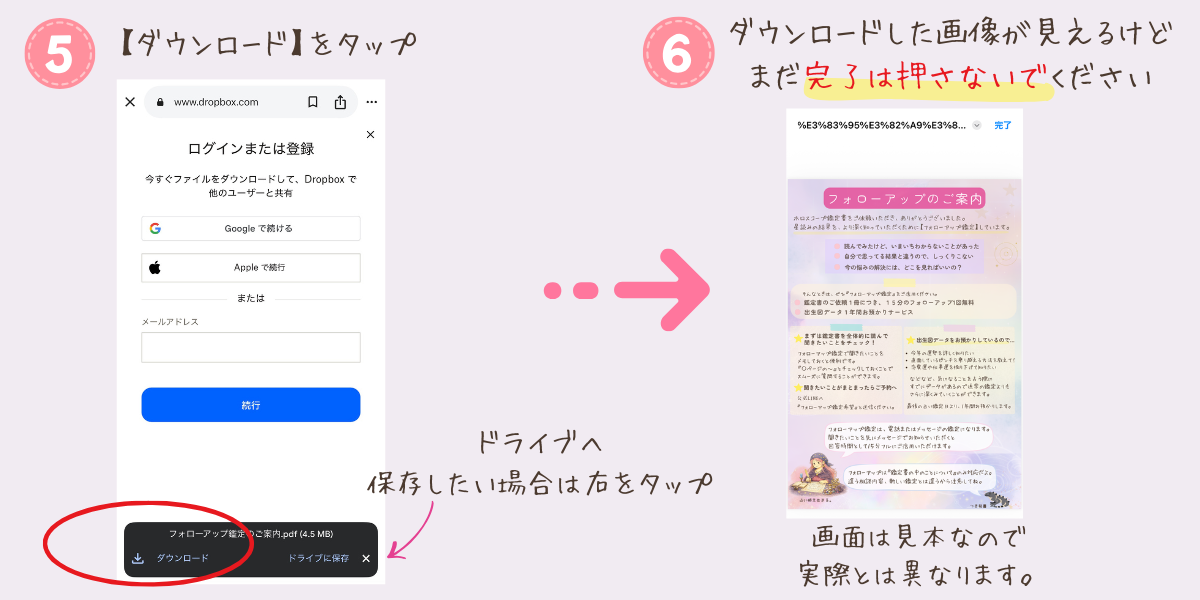
- 【ダウンロード】をタップ
- プレビュー画面が出てきますが、右上の完了はまだ押さないでください。
STEP7〜8:【ファイルに保存】して完了!
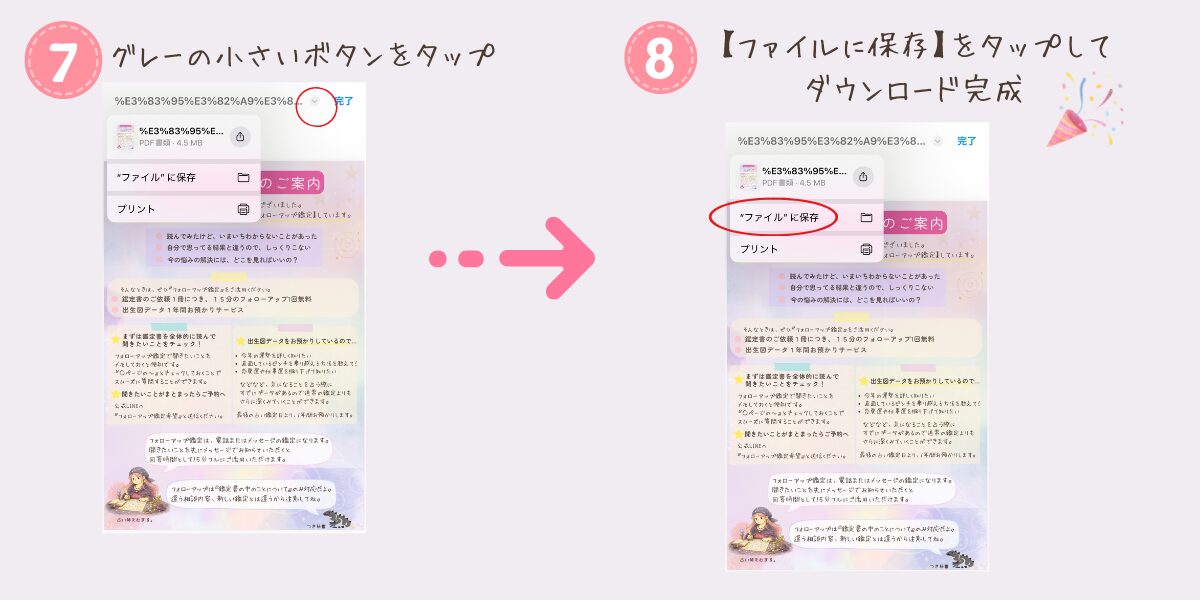
- 完了の左隣にある、小さなグレーのボタンをタップ
- 【ファイルに保存】をタップ
- これで完成です!!
えむまる.試験的に動作確認をしているとき、⑦の工程をしないで『完了』を押して、ファイルが見つからず何時間も苦戦しました…。
保存ボタンが違う場所にあることも…
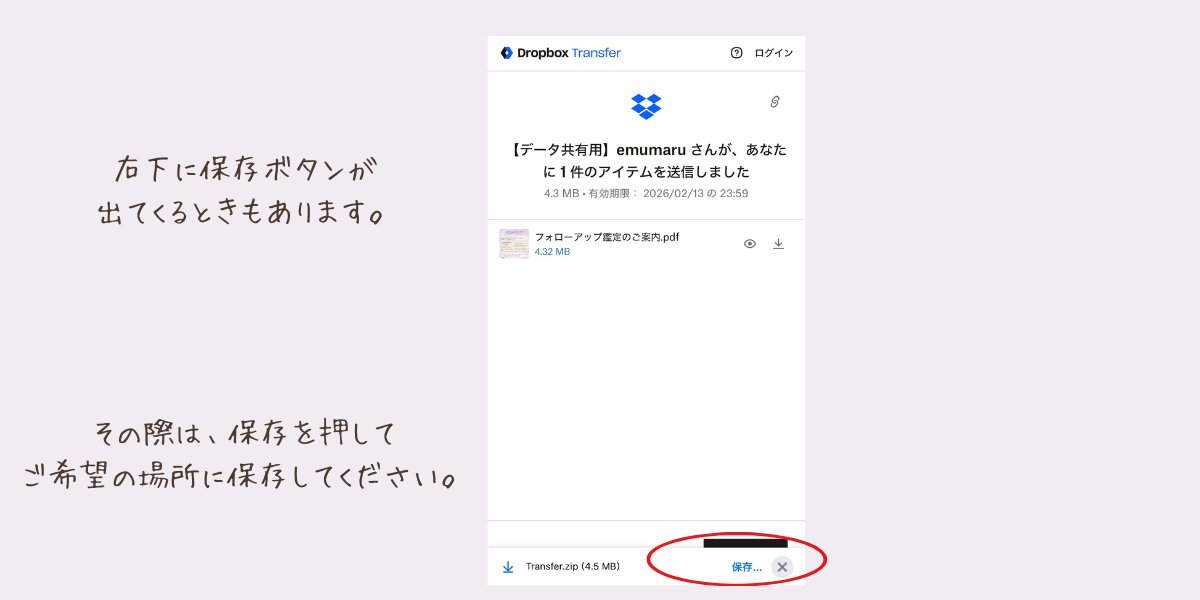
どういうときにこのパターンになるのか、法則性がわからないのですが…
画面の右下に保存ボタンが出てくる場合もありました。
手順は⑦と同じく【保存】をタップすればOKです。
ダウンロード後の保存先(見つからないとき)
ダウンロード後、「どこに保存されたか分からない」ときは、次の場所をご確認ください。
- Android:Files(ファイル)→ Downloads(ダウンロード)
- iPhone:ファイル →ダウンロード
見つからない場合は、端末の検索機能でPDF名(例:「鑑定書」「horoscope」など)を入力すると早く見つかるかもしれません。