
『やどりぎstone』の天然石はインターネットを通して、全国のかたにご購入いただけます。
より多くのかたが安全で安心できる購入サイトとして『BASE(PAY ID)』を使用しておりますので、ここでは登録からご購入までの流れを写真付きでわかりやすく説明いたします。
『商品を買うのにクーポンを使いたいけど、PAY IDの登録とかよくわからない!』『そもそもPAY IDってなんなの?』というかたは、参考にしてみてください。
まず知っておきたいこと|BASEとPAY IDの違い
『BASE』というウェブショップに関しては、香取慎吾さんをPRキャラクターに起用した地上波のCMやウェブ広告などで目にしたかたも多いのではないでしょうか?
もともとは、売る人はもちろん買う人にとっても『BASE』という名前でした。
ところが2021年11月から
- 【BASE(ベイス)】…売りたい人がネットショップを作成するサービス
- 【PAY ID(ペイアイディ)】…BASEに出店しているお店から買う人のためのショッピングサービス
と名前が変更になりました。
BASEの名前が消えてしまい、PAY IDという『なにかの電子マネー』を思わせる名前のせいで混乱したかたも多いと思います。
 アシスタント:おーちゃん
思ったより浸透してないんじゃないかなぁ…と思うんだよね。
 店長:だっち.
なんだかコロコロアイコン変わるしね
アプリのアイコンの変化
当時はBASEという名前でした

Pay Idという名前が登場

PAY IDと大文字に
上記のようにアプリアイコンも変化してきました。
PAY IDってなに?
PAY IDとは、BASEショップでのお買いものを楽しむためのショッピングサービスです。
※スマートフォン、タブレットからのアプリのため、パソコンからはご利用いただけません。
初回購入の際に会員登録(購入者情報、決済情報)をすることで、次回以降は購入者情報などの入力を省略することができます。
店長:だっち.これまでBASEを使用していたかたは、名前とアイコンが変わっただけで今まで通り使えますのでご安心ください。
アシスタント:おーちゃんお店のフォローや商品のお気に入り登録もできるよ!
PAY IDの登録をしないと購入できないの?
PAY IDに登録をしなくてもウェブサイトで商品を購入することは可能です。
住所などの情報や決済情報を登録したくないかたは、ウェブサイトからのご購入をおすすめします。
※購入のたびに入力が必要となります。また一部クーポンをご利用できない場合がございます。
PAY IDアプリに登録するメリットは?
- お店をフォローして最新の出品をいち早く知ることができます。
- 商品をお気に入り登録することができるので、あとから探す手間が省けます。
- 不定期で配布されるショップのクーポンを使用してお得に買い物をすることができます。
公式LINEやInstagramなどでお知らせしているクーポンはPAY IDアプリでご利用いただけるクーポンです。
登録までの準備
店長:だっち.画像付きで説明します!わからない場合はお気軽にLINEで聞いてくださいね!
事前に準備するもの
メールアドレス
お届け先の住所
お名前
電話番号
お支払い方法(クレジットカード、キャリア決済など)
アシスタント:おーちゃん普通の通販と一緒だよ!マイナンバーとかは必要ないよ!
PAY IDアプリのダウンロード(インストール)手順
ここでは、アプリのダウンロード(インストール)方法をご説明します。
手早くささっと知りたいかた向け手順
- App StoreまたはGoogle Playの検索で『PAY ID』と入力
- 入手ボタンまたはインストールボタンを押す
- お使いのスマートフォンにPAY IDのアイコンがあることを確認
アプリのダウンロードページから進めたいかたは、下のボタンからPAY ID公式ダウンロードページへ移動できます。
※別タブで開きます
じっくり画面を見ながら進めたいかた向け
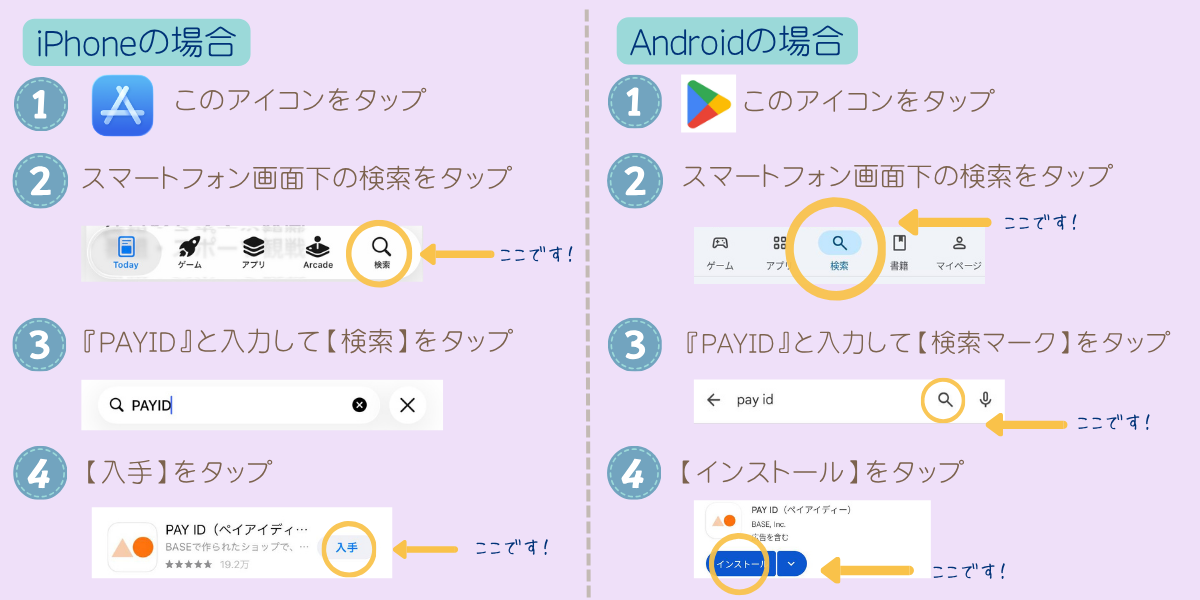
iPhoneとAndroidでは、PAY IDアプリのダウンロード画面が少し異なります。
お使いのスマートフォンに合わせて、上の画像を見ながら順番に進めてください。
簡易版:PAY IDに登録する方法
ここでは、PAY IDに登録する方法をご説明します。他ショッピングサイトに登録したことのあるかたはこちらで十分だと思います。迷ったら下に詳しい方法がありますので参考にしてみてください。
【手早くささっと知りたいかた向け手順】
- ダウンロードしたPAY IDのアイコンをタップ
- 【今すぐはじめる】をタップ
- ログインまたは新規登録のページでメールアドレスを入力
- 電話番号を入力
- SMSで6桁の認証番号が届くので、入力
- 【通知を受け取る】をタップ
※次の画面で許可または許可しないを選択できます - 許可の有無を設定
※どちらを選択しても問題ありません - 画面の指示に従って気になるカテゴリー、性別、年代を選択
※面倒なかたは飛ばしていただいても問題ありません - 画面右下の【マイページ】をタップ
- アカウント設定をタップしてログイン情報から氏名、パスワードの設定、メールアドレスの認証をおこなう
※パスワードの設定を先にしておくことをおすすめします - メール認証すると「アプリをダウンロード」を促す画面が出ますが、そのままアプリに戻って終了です
- ショップのフォローへ進む
店長:だっち.お届け先情報などは購入時に入力することもできます。
アシスタント:おーちゃんメールアドレス認証のトラブルは下のほうに書いてあるよ。
詳細版:PAY IDに登録する方法
こちらは基本的にiPhoneもAndroidも同じ画面になります。
PAY IDに登録する方法を画像付きで詳細に説明していきます。
店長:だっち.一つひとつ順を追って進めていきましょう。
1:アプリ起動からSMS認証、通知設定までの流れ
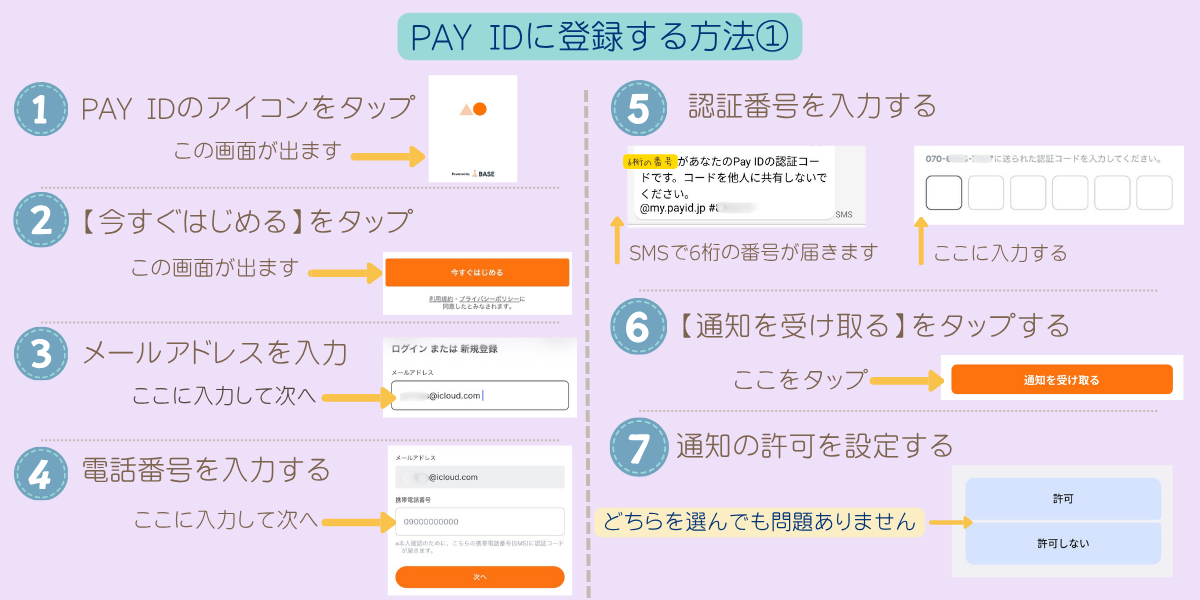
スマートフォンのホーム画面にあるPAY IDのアイコンをタップして、登録していきます。
- PAY IDのアイコンをタップ
- 【今すぐはじめる】をタップ
- メールアドレスを入力
- 電話番号を入力します
- SMS(ショートメール)に届いた6桁の番号を入力
- 【通知を受け取る】をタップ
※この時点では決定ではないので安心して押してください - 通知の許可を選択
※どちらを選択しても問題ありません
2:カテゴリー選択とマイページでのパスワード設定
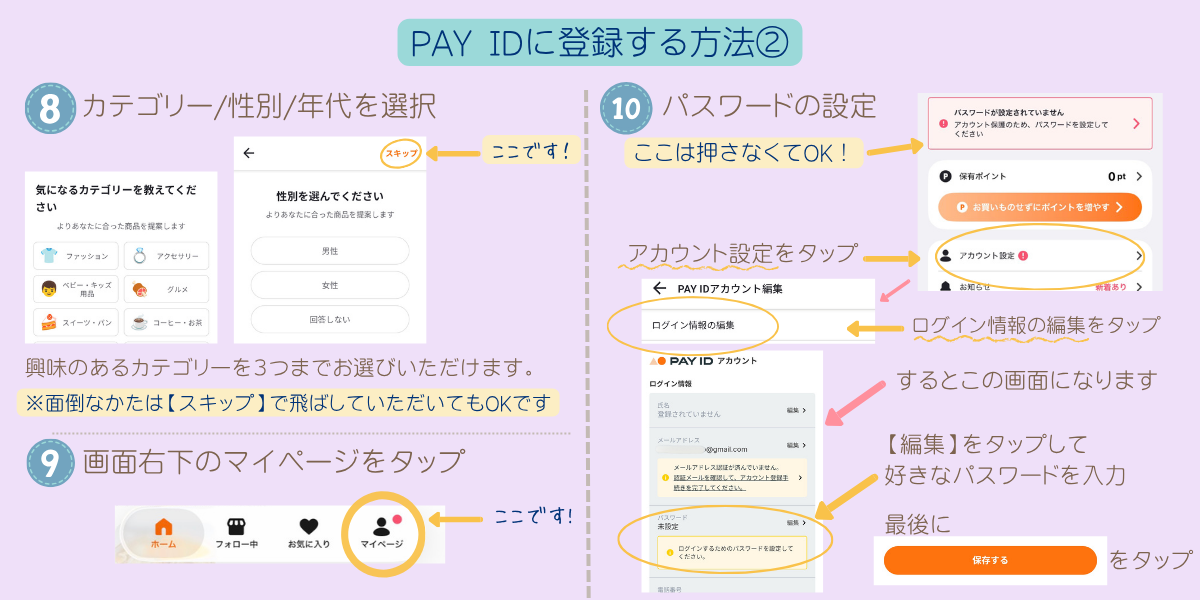
気になるカテゴリーを選択して、パスワードの設定をしていきます。
- カテゴリー・性別・年代を選択
- 右下の【マイページ】の部分をタップ
- マイページの【アカウント設定】をタップして、ログイン情報の編集に進む
お好きなパスワードを入力して、最後に【保存する】をタップ
3:メールによるアカウント認証と、認証完了のためのログイン手続き
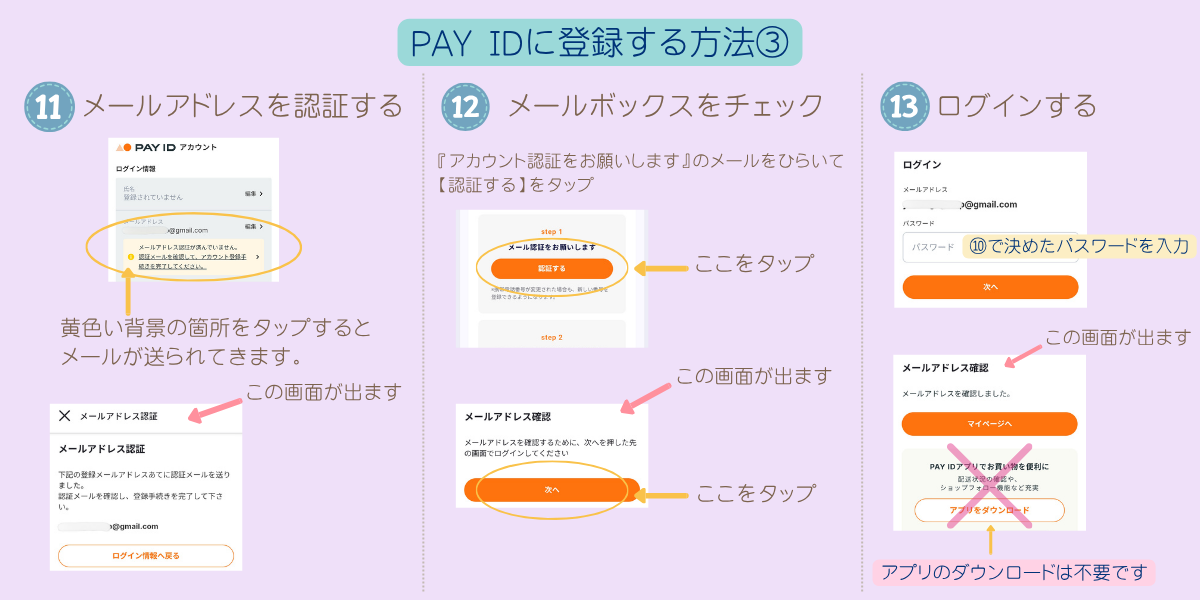
メールアドレスの認証を進めてアカウント登録手続きを完了させます。
- 黄色い背景の箇所をタップするとメールが送られてきます
- 登録したメールをチェックして『アカウント認証をお願いします』のメールを開きます
【認証する】をタップして【次へ】をタップ - ログイン画面で⑩で決めたパスワードを使ってログイン
※画面下にアプリのダウンロードと出ますが、すでにおこなっているのでダウンロード不要です
【マイページへ】をタップ
4:登録完了の確認とログイン情報のチェック
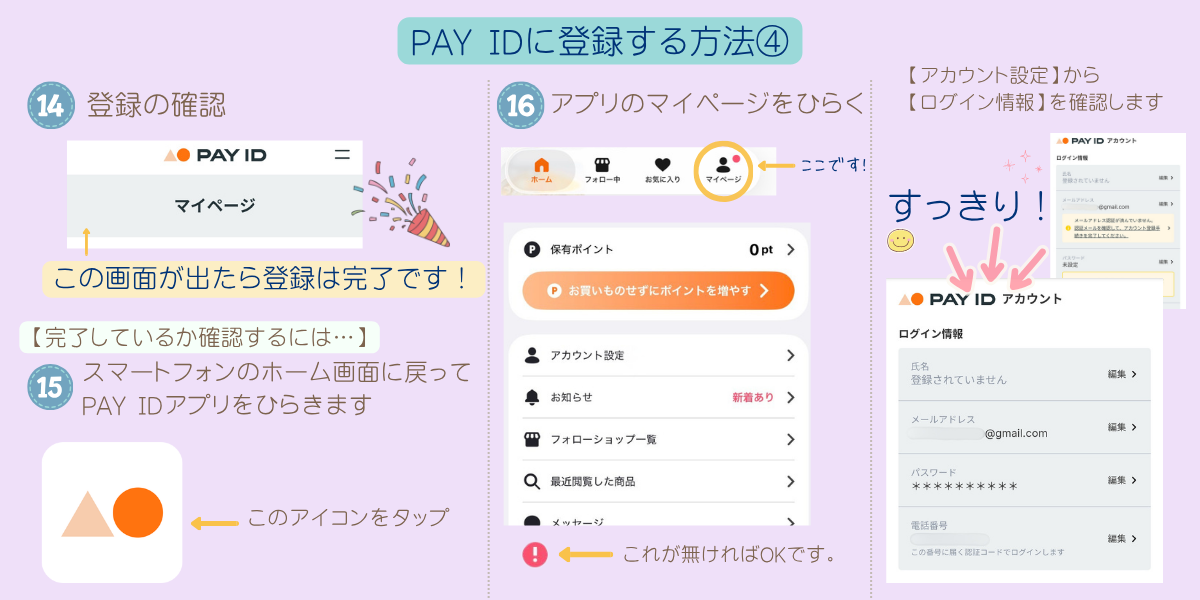
あと一息で終わります!登録完了の確認をしていきます。
- マイページの画面が出たら登録は完了です!ここで一度画面を閉じてOK
- スマートフォンのホーム画面に戻って【『PAY ID』のアプリ】をタップ
- アプリのマイページをタップして【アカウント設定】から【ログイン情報】を確認
エラーメッセージや『!』が無ければ完了です
ショップをフォローする方法
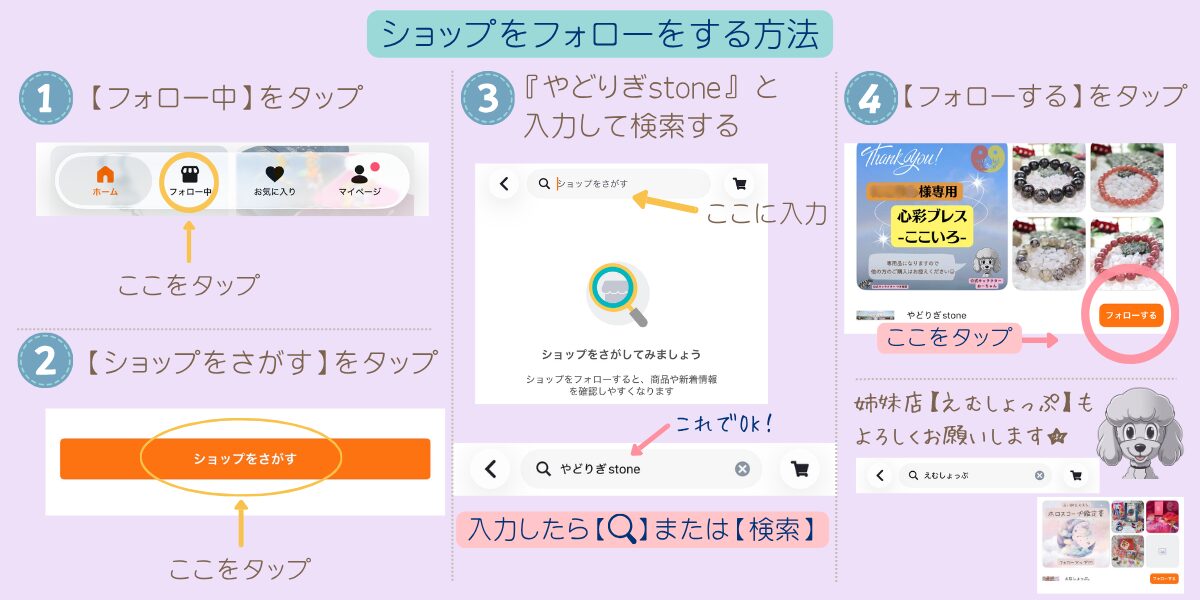
お気に入りのお店をフォローすることで、検索の手間が省けます。
通知の設定をONにすれば、新作のお知らせやセール情報を受け取ることもできます。
- PAY IDアプリを開いて【フォロー中】をタップ
- 【ショップをさがす】をタップ
- 検索窓に『やどりぎstone』と入力して【検索マーク】または【検索】をタップ
- ショップ名の右にあるオレンジの【フォローする】をタップして完了
アシスタント:おーちゃん姉妹店の【えむしょっぷ】もよろしくね!
商品を購入する
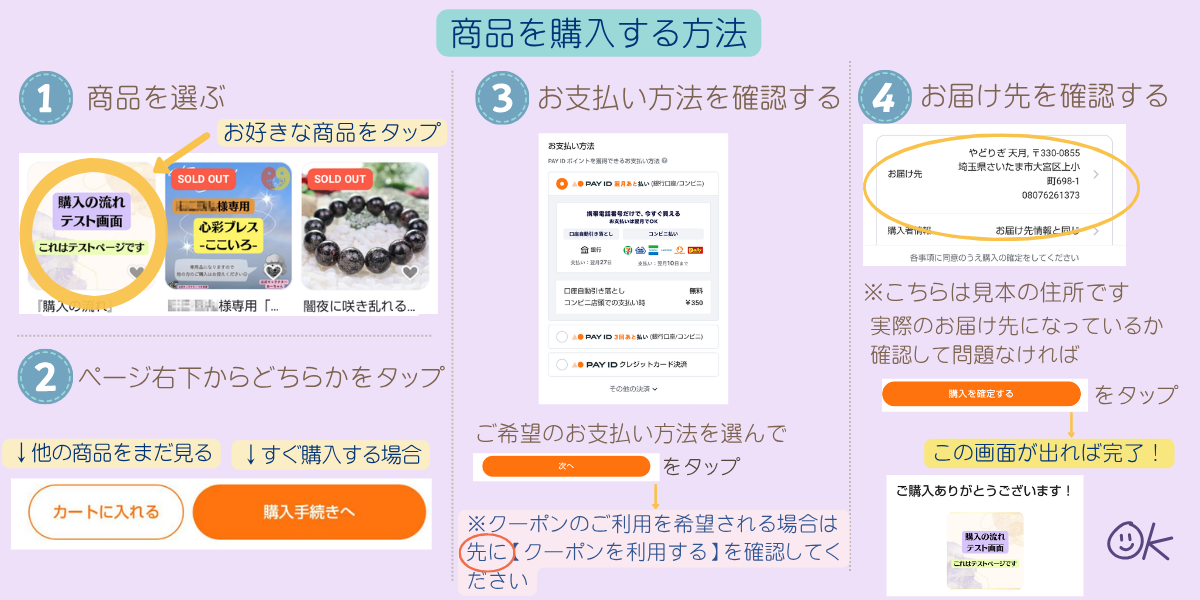
ここでは、PAY IDアプリから商品を購入する方法をご説明します。
購入したい商品を選んで、お支払い方法やお届け先を確認しながら進めていきましょう。
- 購入したい商品をタップ
商品一覧から、購入したい商品を選んでタップ - ページ右下の【カートに入れる】または【購入手続きへ】をタップ
ほかの商品も一緒に購入したい場合は【カートに入れる】
その商品をすぐに購入する場合は【購入手続きへ】をタップ - お支払い方法を選んで【次へ】をタップ
表示されているお支払い方法の中から、ご希望の方法を選択して【次へ】をタップ
※クーポンを利用する場合は、購入を確定する前にクーポンコードを入力してください
詳しい使い方は、下の「クーポンコードの使い方」でご説明します - お届け先を確認して【購入を確定する】をタップ
表示されているお名前・住所・電話番号が、実際のお届け先になっているか確認してください
内容に間違いがなければ【購入を確定する】をタップ
「ご購入ありがとうございます!」と表示されたら、購入手続きは完了です。
アシスタント:おーちゃんわからないことは気軽に店長に聞いてみてね!
クーポンの使い方
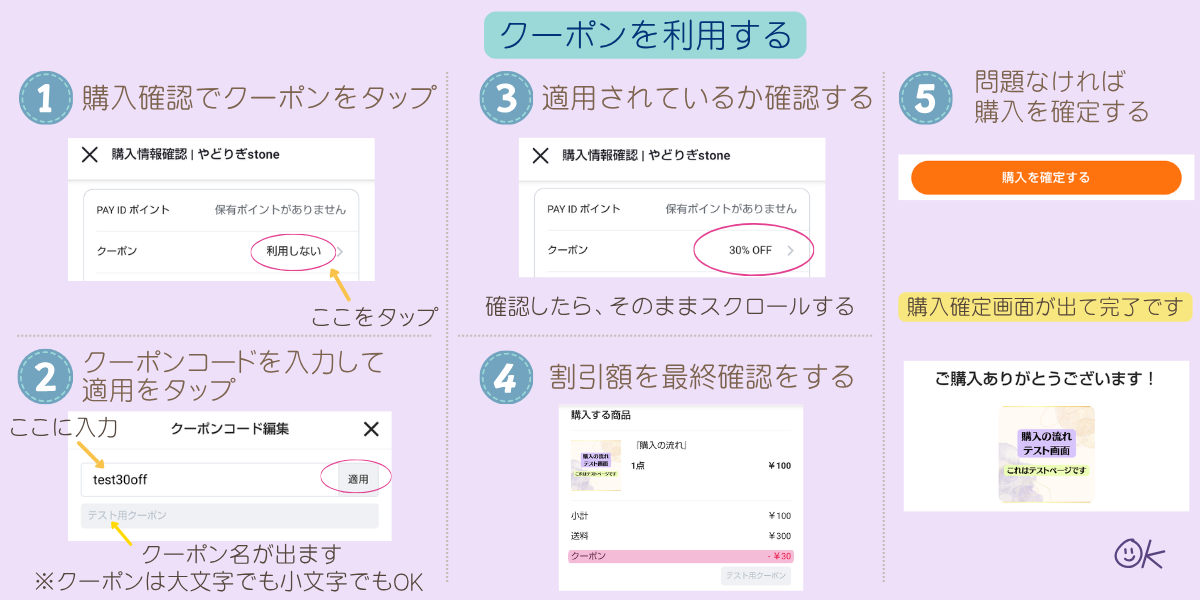
クーポンコードをお持ちのかたは、購入を確定する前にクーポンを適用してください。
ここでは、PAY IDアプリでクーポンを利用する方法をご説明します。
- 購入確認画面で【クーポン】をタップ
購入情報確認画面にある【クーポン】の項目をタップ - クーポンコードを入力して【適用】をタップ
お知らせしているクーポンコードを入力し、右側の【適用】をタップ
正しく入力されると、クーポン名が表示されます
※クーポンコードは大文字・小文字どちらで入力してもOK - クーポンが適用されているか確認
購入情報確認画面に戻り『クーポン』の欄に割引内容が表示されていることを確認してください - 割引額を最終確認
画面を下へスクロールして、注文内容にクーポンの割引額が反映されていることを確認します - 問題がなければ【購入を確定する】をタップ
商品・お届け先・お支払い金額などに間違いがなければ【購入を確定する】をタップ
「ご購入ありがとうございます!」の画面が表示されたら、購入手続きは完了です
※クーポンには利用期間や利用条件が設定されている場合があります。
クーポンが適用できない場合は、配布時のお知らせ内容をご確認ください。
FAQ|PAY IDアプリに関するよくある質問
- PAY IDに登録しないと商品は購入できませんか?
-
登録しなくてもご購入可能です。
アプリでの「ゲスト購入」や、ブラウザ(Webサイト)からの購入に対応しています。登録しておくと次回から住所などの入力が省け、注文履歴も簡単に確認できるため便利です。 - PAY IDはパソコンでも使えますか?
-
アプリ版のPAY IDはパソコンではご利用いただけません。
スマートフォンやタブレット専用となります。ブラウザ(Webサイト)経由であればパソコンからでもご購入いただけます。 - PAY IDで購入した商品はどこで確認できますか?
-
アプリ内の【マイページ】から【注文履歴】へと進むことで確認できます。
また、ご注文時にご入力いただいたメールアドレス宛にも控えのメールが届きます。
※ゲスト購入時はアプリに履歴が残らない場合があるため、控えのメールをご確認ください。 - クーポンコードを入力し忘れました。購入したあとから適用できますか?
-
ご注文確定後にクーポンを適用することはできません。
必ず購入を確定する前の画面でクーポンコードを入力し、割引が反映されていることを確認してから決済をおこなってください。 - 購入後に住所や注文内容を変更できますか?
-
ご注文確定後に、システム上からご自身で内容を変更することはできません。
住所間違いなどがあった場合は、早急に当ショップへ直接ご連絡ください。
※お支払い方法の変更もできないため、一度キャンセルして再注文をおこなう必要があります。
▼やどりぎstone公式オンラインショップの入り口
▼やどりぎstone公式LINEはこちらからご登録いただけます。
天然石に関するご質問やお悩みがありましたらお気軽にトークを送信してください。
公式LINE限定のクーポンも不定期で配信してます。
公開日:2024年10月12日 / 最終更新日:2026年8月24日